问
出现 Visual Studio Tools for Office 4.0 Runtime 错误提示
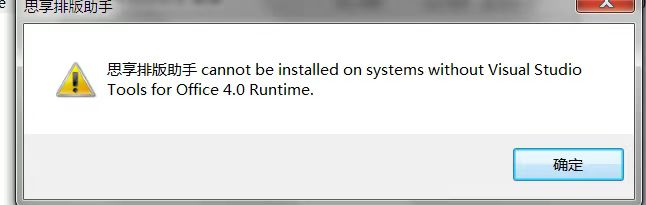
解决办法:请下载安装 Visual Studio Tools for Office 4.0 Runtime 后,再安装插件,点此下载
问
安装后Word工具栏找不到"思享排版助手"栏目,但重新安装提示已经安装
解决办法:请检查是否禁用了第三方插件功能。请点击WPS上方工具栏,点击"COM加载项",重新勾选排版助手。如果打开没有此选项,可以WPS左上角点击选项,点击信任中心,点击启用第三方COM加载项。

问
出现 .NET Framework 错误提示
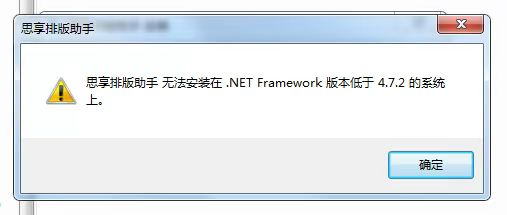
解决办法:下载安装 .NET Framework 最新版本后,再安装插件,点此下载
问
提示“当前电脑无法启动 Edge WebView2 登录窗口”
提示:Couldn't find a compatible WebView2 Runtime installation to host WebViews.,说明当前电脑缺少 Microsoft Edge WebView2 Runtime。
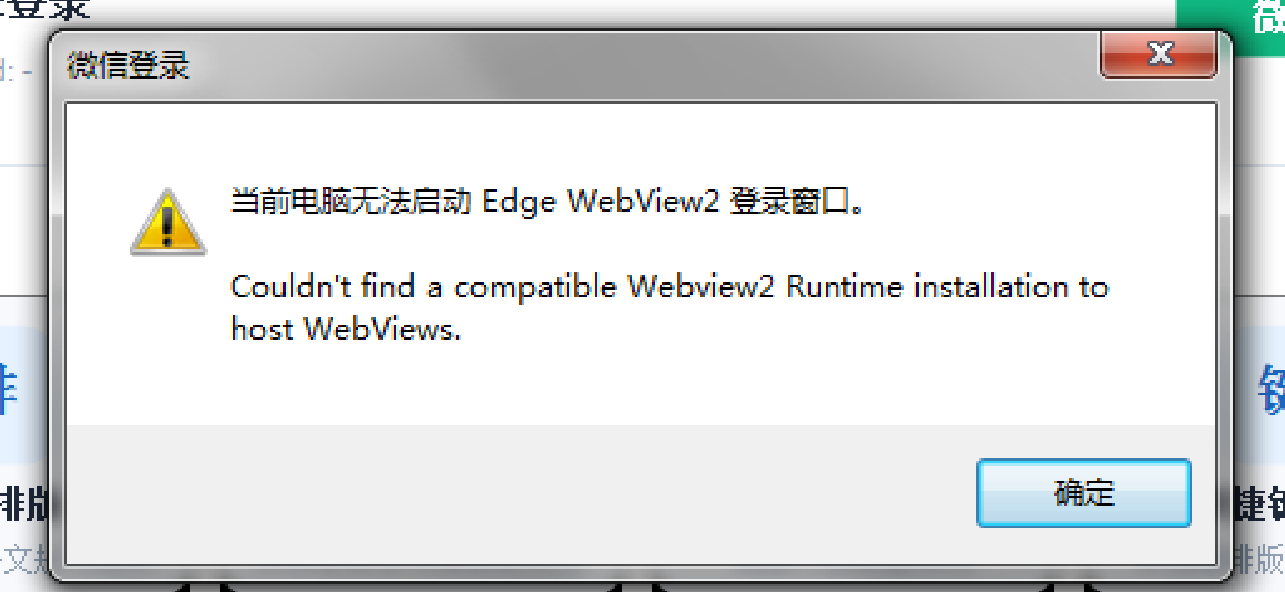
解决办法:
- 先关闭 Word/WPS 文字。
- 下载并安装 Microsoft Edge WebView2 Runtime,点此下载。
- 安装完成后,重新打开 Word/WPS 文字点击插件使用。
- 如果仍然提示,请重启电脑后再试。
一般 Windows 10、Windows 11 或已安装新版 Edge 浏览器的电脑会自带此组件;部分精简系统、老系统或单位电脑可能需要手动安装。
问
出现管理员权限错误提示
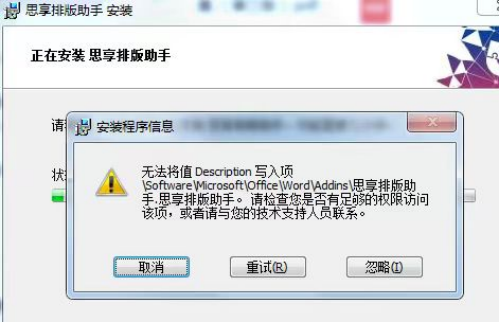
解决办法:请关掉360杀毒软件之类的软件,然后鼠标右键单击安装程序,选择"以管理员身份运行"安装。
问
安装成功,栏目上也有排版按钮,但点击排版没有任何反应
解决办法:先重启电脑看看有没有恢复正常。如果没有,请检查自身操作系统是不是Win7。若是Win7系统,请将Office Word版本升级到2010版本以上,或者直接安装WPS。完成安装后,重新卸载插件后再次安装插件。
问
安装成功也能正常使用,但过段时间突然找不到插件按钮了
解决办法:这种情况一般是不注意点击了系统的禁用提示,将插件禁用了。请点击WPS上方工具栏,点击"COM加载项",然后重新勾选排版助手。如果打开没有此选项,可以WPS左上角点击选项,点击信任中心,点击启用第三方COM加载项。如果仍然没用,可以将WPS版本换成2019版本试试。